

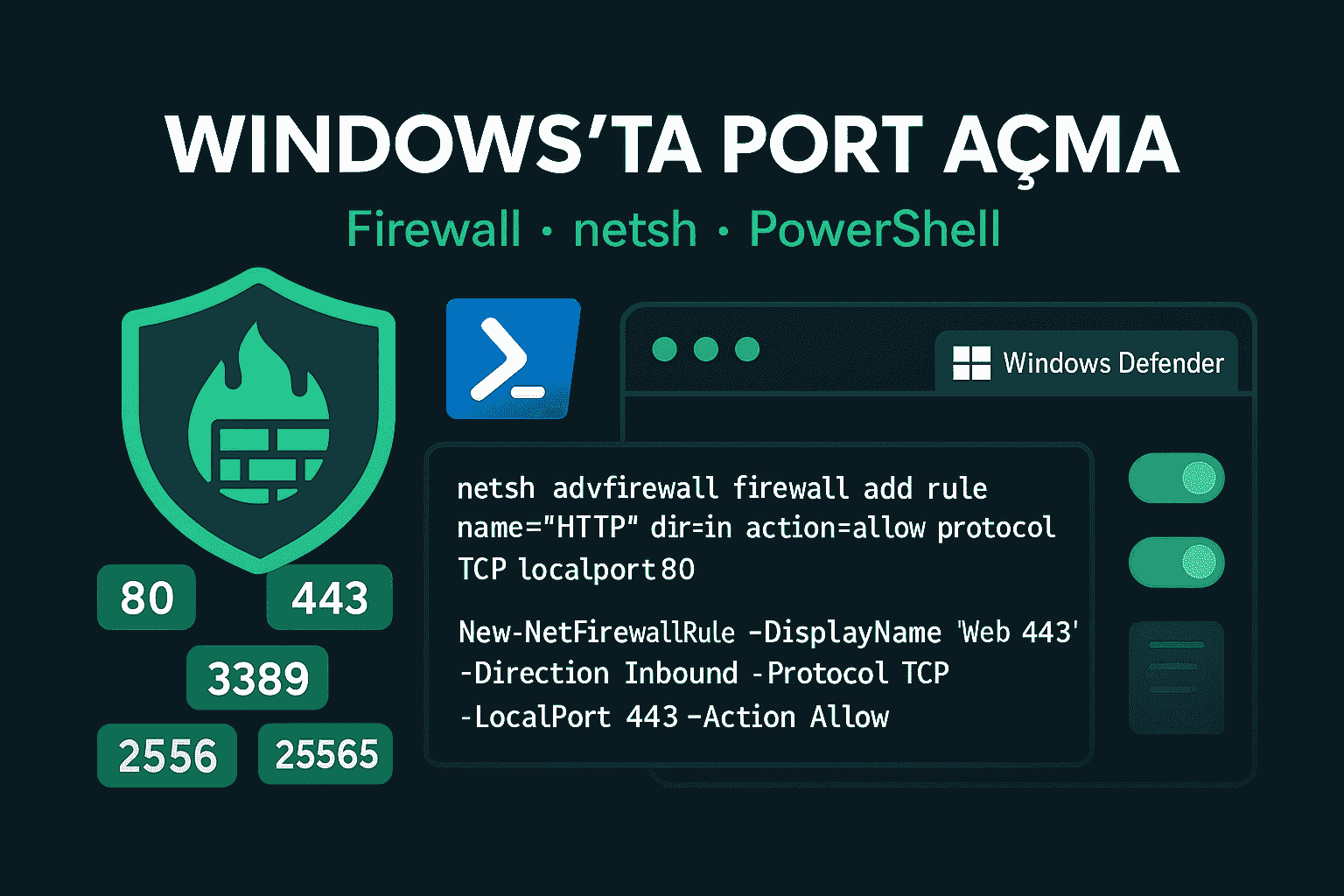
Windows'ta Port Açmak
Bu yazı Windows Server 2012/2016/2019/2022/2025 üzerinde Windows Defender Güvenlik Duvarı’nda belirli bir portu (örnek: 25565) açmanın iki yöntemini anlatır: GUI ve PowerShell. Bu işlem yalnızca sunucunun yerel güvenlik duvarını kapsar.
Ön koşullar
- Yönetici yetkileri
- Uygulamanın kullandığı protokol (TCP/UDP)
- Servisin ilgili portta dinliyor olması
Yöntem 1: GUI ile (Türkçe arayüz)
- Başlat → Gelişmiş Güvenlik Özellikli Windows Defender Güvenlik Duvarı’nı açın.
- Sol menüde Gelen Kurallar’ı seçin, sağda Yeni Kural…’a tıklayın.
- Kural Türü ekranında Bağlantı Noktası’nı seçin → İleri.
- Protokol ve Bağlantı Noktaları ekranında protokolü seçin: TCP.
Belirli yerel bağlantı noktaları alanına 25565 yazın → İleri. - Eylem ekranında Bağlantıya izin ver seçin → İleri.
- Profil ekranında uygun profilleri seçin: Etki Alanı, Özel, Genel → İleri.
- Ad alanına bir isim verin (ör. Minecraft 25565 TCP) → Son.
UDP gerekiyorsa aynı adımları bu kez UDP seçerek tekrarlayın ve adı Minecraft 25565 UDP gibi verin.
Yöntem 2: PowerShell ile
PowerShell’i Yönetici olarak açın.
TCP 25565’i aç
New-NetFirewallRule -DisplayName "Minecraft 25565 TCP" -Direction Inbound -Protocol TCP -LocalPort 25565 -Action AllowUDP 25565’i aç (gerekiyorsa)
New-NetFirewallRule -DisplayName "Minecraft 25565 UDP" -Direction Inbound -Protocol UDP -LocalPort 25565 -Action AllowKuralı doğrula
Get-NetFirewallRule -DisplayName "Minecraft 25565*" | Get-NetFirewallPortFilterKuralı kaldır
Remove-NetFirewallRule -DisplayName "Minecraft 25565 TCP"Bağlantıyı test et
Sunucu üzerinde servis gerçekten portu dinliyor mu?
netstat -ano | findstr :25565Uzak bir istemciden port erişimi testi:
Test-NetConnection -ComputerName SUNUCU_IP -Port 25565Sunucunun kendisinden hızlı kontrol:
Test-NetConnection -ComputerName localhost -Port 25565